Domain l-steine.de kaufen?
Wir ziehen mit dem Projekt
l-steine.de um.
Sind Sie am Kauf der Domain
l-steine.de interessiert?
domain@kv-gmbh.de · 0541-91531010
Domain l-steine.de kaufen?
Wie kann ich iPhoto aktualisieren?
Um iPhoto zu aktualisieren, musst du sicherstellen, dass du die neueste Version des Betriebssystems auf deinem Mac hast. Gehe dazu in den App Store und suche nach Updates für iPhoto. Wenn ein Update verfügbar ist, klicke auf "Aktualisieren", um die neueste Version herunterzuladen und zu installieren. Alternativ kannst du auch die iPhoto-App öffnen und unter "Hilfe" nach Updates suchen. Stelle sicher, dass du regelmäßig nach Updates für iPhoto suchst, um von den neuesten Funktionen und Verbesserungen zu profitieren. **
Wo speichert iPhoto die Bilder ab?
iPhoto speichert die Bilder standardmäßig in einer Bibliotheksdatei mit der Endung ".photolibrary". Diese Datei befindet sich normalerweise im Ordner "Bilder" auf dem Mac. Innerhalb dieser Bibliotheksdatei werden alle Bilder, Videos und Alben gespeichert, die in iPhoto importiert wurden. Es ist wichtig, die Bibliotheksdatei regelmäßig zu sichern, um sicherzustellen, dass keine Daten verloren gehen. Man kann auch eine externe Festplatte verwenden, um die Bibliotheksdatei zu sichern und mehr Speicherplatz auf dem Mac freizugeben. **


Ähnliche Suchbegriffe für Iphoto
Top-Angebote
Produkte zum Begriff Iphoto:
-
Bonewitz, Ronald L.: Steine & MineralienSteine & Mineralien , Über 500 faszinierende Gesteine, Minerale, Edelsteine und Fossilien. Mit mehr als 1200 spektakulären Farbfotos , Thermostate & Gehäuse > Motorkühlung , Erscheinungsjahr: 20231002, Produktform: Leinen, Autoren: Bonewitz, Ronald L., Redaktion: DK Verlag, Übersetzung: Matthiesen, Stephan~Koch, Karin, Seitenzahl/Blattzahl: 360, Abbildungen: Über 1200 farbige Fotos, Keyword: Buch über Steine und Mineralien; Taj Mahal; Stonehenge; Terrakotta-Armee; Bernsteinzimmer; Hope-Diamant; magmatische Gesteine; metamorphe Gesteine; Sedimentgesteine; Perlenzucht; Bernstein; Gestein; Fossilien; Erdgeschichte; Edelsteine; Sammeln von Steinen; Buch Steine und Mineralien; Buch über Steine; Buch Edelsteine; Naturstein Lexikon; Steine und Mineralien, Fachschema: Edelstein~Schmuckstein~Stein / Edelstein~Fossil~Versteinerung~Gestein~Mineral - Mineralogie~Stein~Natur / Naturgeschichte~Natur / Kindersachbuch~Erde (Planet) / Geologie~Geologie, Fachkategorie: Gesteine, Mineralien und Fossilien: Sachbuch~Die Erde: Naturgeschichte: Sachbuch~Kinder/Jugendliche: Sachbuch: Natur & Tiere~Geologie und die Lithosphäre, Warengruppe: HC/Geologie, UNSPSC: 49019900, Warenverzeichnis für die Außenhandelsstatistik: 49019900, Länge: 282, Breite: 223, Höhe: 27, Gewicht: 1702, Produktform: Gebunden, Genre: Mathematik/Naturwissenschaften/Technik/Medizin,26,95 €*Versand: 0,00 €Sichere Weiterleitung zum Anbieter
-
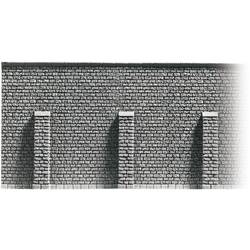
NOCH 58066 H0 - StützmauerDie Stützmauer aus der Hartschaum-Serie „Natursteinmauer“ verleiht jeder Modelleisenbahnlandschaft eine authentische und detailreiche Note. Sie eignet sich für den Landschaftsbau im Maßstab H0. Maße von 33,2 cm x 12,3 cm aus leichtem und einfach zu bearbeitendem Hartschaum gefertigt realistische Gesteinsstruktur mit mehrdimensionalen Details geeignet für den Einsatz mit Oberleitungen Natursteinmauern prägen das Bild vieler ländlicher Gegenden und können nun auch im Modell nachgebildet werden. Dieses Bauteil zeichnet sich durch seine wirklichkeitsnahe Optik aus, die durch feine Details wie Simse und Vorsprünge unterstrichen wird. Das Material lässt sich bei Bedarf einfach anpassen, um es passgenau in die bestehende Anlage zu integrieren.20,49 €*Versand: 3,95 €Sichere Weiterleitung zum Anbieter
-
vidaXL, Rasenkante, Stützmauer (160 cm)Die Stützmauer aus Stahl von vidaXL ist eine robuste und wetterfeste Lösung für die Gestaltung von Aussenbereichen. Sie wurde speziell für den Einsatz im Freien entwickelt und hält sowohl Regen als auch Sonne stand. Ihr modulares Design ermöglicht eine flexible Erweiterung und Anpassung an verschiedene Gartenräume, sodass Sie die Stützmauer nach Ihren individuellen Bedürfnissen gestalten können. Diese vielseitige Stützmauer eignet sich ideal für Blumenbeete, erhöhte Pflanzflächen und Rasenränder, um klare Grenzen und Pflanzflächen zu definieren. Mit ihrem schlichten und funktionalen Design sorgt sie für ein ordentliches Erscheinungsbild in Ihrem Garten. Die Montage gestaltet sich dank vorgebohrter Löcher und eines praktischen Verbindungssystems einfach und zeitsparend. - Wetterfester Stahl für Langlebigkeit im Freien - Modulares Design für flexible Erweiterungen - Vielseitig einsetzbar in verschiedenen Gartenprojekten - Ordentliches Aussehen für einen gepflegten Garten - Einfache Montage mit vorgebohrten Löchern.91,49 €*Versand: 0,00 €Sichere Weiterleitung zum Anbieter




-
Wo finde ich den iPhoto Ordner?
Der iPhoto Ordner befindet sich normalerweise auf Ihrem Mac im Bilder-Verzeichnis. Sie können ihn finden, indem Sie auf das Finder-Symbol in der Dockleiste klicken und dann auf "Bilder" in der Seitenleiste navigieren. In diesem Ordner sollten Sie den iPhoto Ordner sehen. Wenn Sie iPhoto auf einem externen Laufwerk oder einer anderen Festplatte installiert haben, kann der Ordner auch dort gespeichert sein. Sie können auch die Spotlight-Suche verwenden, um nach dem iPhoto Ordner zu suchen, indem Sie einfach "iPhoto" eingeben. **
-
Wie kann ich mein iPhoto wiederherstellen?
Um dein iPhoto wiederherzustellen, kannst du zuerst versuchen, es aus dem Papierkorb wiederherzustellen, falls du es versehentlich gelöscht hast. Wenn das nicht funktioniert, könntest du ein Backup deiner Fotos und iPhoto-Bibliothek verwenden, um sie wiederherzustellen. Eine weitere Möglichkeit ist die Verwendung von Datenwiederherstellungssoftware, um gelöschte Dateien wiederherzustellen. Falls alles andere fehlschlägt, könntest du dich an den Apple-Support wenden, um weitere Unterstützung bei der Wiederherstellung deines iPhotos zu erhalten. **
-
Kann man die iPhoto Library löschen?
Kann man die iPhoto Library löschen? Ja, man kann die iPhoto Library löschen, aber es ist wichtig zu beachten, dass dabei alle Fotos und Videos, die sich darin befinden, dauerhaft gelöscht werden. Es ist ratsam, vor dem Löschen der iPhoto Library eine Sicherungskopie aller Dateien zu erstellen, um sicherzustellen, dass keine wichtigen Daten verloren gehen. Nachdem die iPhoto Library gelöscht wurde, kann man auch die App iPhoto deinstallieren, da sie ohne die Library nicht mehr funktioniert. Es ist empfehlenswert, vor dem Löschen der iPhoto Library sicherzustellen, dass man keine wichtigen Fotos oder Videos mehr benötigt, da sie nach dem Löschen nicht wiederhergestellt werden können. **
-
Warum beendet sich iPhoto nicht mehr?
Es gibt verschiedene mögliche Gründe, warum sich iPhoto nicht mehr beendet. Es könnte ein technisches Problem geben, wie zum Beispiel ein Fehler im Programmcode oder eine beschädigte Datei. Es könnte auch sein, dass iPhoto noch im Hintergrund Prozesse ausführt, die noch nicht abgeschlossen sind. In einigen Fällen kann es auch an einer Inkompatibilität mit anderen Programmen oder Einstellungen auf dem Computer liegen. Es könnte hilfreich sein, das Programm zu aktualisieren, den Computer neu zu starten oder den technischen Support von Apple zu kontaktieren, um das Problem zu lösen. **

Wie bekomme ich Fotos aus iPhoto heraus?
Um Fotos aus iPhoto herauszubekommen, kannst du sie einfach exportieren. Gehe dazu in iPhoto auf das gewünschte Foto oder die gewünschten Fotos, klicke auf "Ablage" und dann auf "Exportieren". Wähle den Speicherort und das Dateiformat aus und klicke auf "Exportieren". Alternativ kannst du auch die Fotos per Drag & Drop aus iPhoto in einen anderen Ordner auf deinem Computer ziehen. Hast du noch weitere Fragen dazu? **
Wo sind die Bilder von iPhoto gespeichert?
Die Bilder von iPhoto sind standardmäßig in einem speziellen Ordner auf deinem Mac gespeichert. Dieser Ordner befindet sich normalerweise im Benutzerordner unter "Bilder". Alternativ kannst du auch die Spotlight-Suche verwenden, um den genauen Speicherort der iPhoto-Bibliothek auf deinem Mac zu finden. Wenn du die Bilder von iPhoto auf ein externes Laufwerk verschoben hast, solltest du dort nach ihnen suchen. Es ist wichtig, den Speicherort der Bilder zu kennen, um sicherzustellen, dass du immer Zugriff auf deine Fotos hast. **
Top-Angebote
Produkte zum Begriff Iphoto:
-
Bonewitz, Ronald L.: Steine & MineralienSteine & Mineralien , Über 500 faszinierende Gesteine, Minerale, Edelsteine und Fossilien. Mit mehr als 1200 spektakulären Farbfotos , Thermostate & Gehäuse > Motorkühlung , Erscheinungsjahr: 20231002, Produktform: Leinen, Autoren: Bonewitz, Ronald L., Redaktion: DK Verlag, Übersetzung: Matthiesen, Stephan~Koch, Karin, Seitenzahl/Blattzahl: 360, Abbildungen: Über 1200 farbige Fotos, Keyword: Buch über Steine und Mineralien; Taj Mahal; Stonehenge; Terrakotta-Armee; Bernsteinzimmer; Hope-Diamant; magmatische Gesteine; metamorphe Gesteine; Sedimentgesteine; Perlenzucht; Bernstein; Gestein; Fossilien; Erdgeschichte; Edelsteine; Sammeln von Steinen; Buch Steine und Mineralien; Buch über Steine; Buch Edelsteine; Naturstein Lexikon; Steine und Mineralien, Fachschema: Edelstein~Schmuckstein~Stein / Edelstein~Fossil~Versteinerung~Gestein~Mineral - Mineralogie~Stein~Natur / Naturgeschichte~Natur / Kindersachbuch~Erde (Planet) / Geologie~Geologie, Fachkategorie: Gesteine, Mineralien und Fossilien: Sachbuch~Die Erde: Naturgeschichte: Sachbuch~Kinder/Jugendliche: Sachbuch: Natur & Tiere~Geologie und die Lithosphäre, Warengruppe: HC/Geologie, UNSPSC: 49019900, Warenverzeichnis für die Außenhandelsstatistik: 49019900, Länge: 282, Breite: 223, Höhe: 27, Gewicht: 1702, Produktform: Gebunden, Genre: Mathematik/Naturwissenschaften/Technik/Medizin,26,95 €*Versand: 0,00 €Sichere Weiterleitung zum Anbieter
-
Wie kann ich iPhoto aktualisieren?
Um iPhoto zu aktualisieren, musst du sicherstellen, dass du die neueste Version des Betriebssystems auf deinem Mac hast. Gehe dazu in den App Store und suche nach Updates für iPhoto. Wenn ein Update verfügbar ist, klicke auf "Aktualisieren", um die neueste Version herunterzuladen und zu installieren. Alternativ kannst du auch die iPhoto-App öffnen und unter "Hilfe" nach Updates suchen. Stelle sicher, dass du regelmäßig nach Updates für iPhoto suchst, um von den neuesten Funktionen und Verbesserungen zu profitieren. **
-
Wo speichert iPhoto die Bilder ab?
iPhoto speichert die Bilder standardmäßig in einer Bibliotheksdatei mit der Endung ".photolibrary". Diese Datei befindet sich normalerweise im Ordner "Bilder" auf dem Mac. Innerhalb dieser Bibliotheksdatei werden alle Bilder, Videos und Alben gespeichert, die in iPhoto importiert wurden. Es ist wichtig, die Bibliotheksdatei regelmäßig zu sichern, um sicherzustellen, dass keine Daten verloren gehen. Man kann auch eine externe Festplatte verwenden, um die Bibliotheksdatei zu sichern und mehr Speicherplatz auf dem Mac freizugeben. **
-
Wo finde ich den iPhoto Ordner?
Der iPhoto Ordner befindet sich normalerweise auf Ihrem Mac im Bilder-Verzeichnis. Sie können ihn finden, indem Sie auf das Finder-Symbol in der Dockleiste klicken und dann auf "Bilder" in der Seitenleiste navigieren. In diesem Ordner sollten Sie den iPhoto Ordner sehen. Wenn Sie iPhoto auf einem externen Laufwerk oder einer anderen Festplatte installiert haben, kann der Ordner auch dort gespeichert sein. Sie können auch die Spotlight-Suche verwenden, um nach dem iPhoto Ordner zu suchen, indem Sie einfach "iPhoto" eingeben. **
-
Wie kann ich mein iPhoto wiederherstellen?
Um dein iPhoto wiederherzustellen, kannst du zuerst versuchen, es aus dem Papierkorb wiederherzustellen, falls du es versehentlich gelöscht hast. Wenn das nicht funktioniert, könntest du ein Backup deiner Fotos und iPhoto-Bibliothek verwenden, um sie wiederherzustellen. Eine weitere Möglichkeit ist die Verwendung von Datenwiederherstellungssoftware, um gelöschte Dateien wiederherzustellen. Falls alles andere fehlschlägt, könntest du dich an den Apple-Support wenden, um weitere Unterstützung bei der Wiederherstellung deines iPhotos zu erhalten. **
Ähnliche Suchbegriffe für Iphoto
-
NOCH 58066 H0 - StützmauerDie Stützmauer aus der Hartschaum-Serie „Natursteinmauer“ verleiht jeder Modelleisenbahnlandschaft eine authentische und detailreiche Note. Sie eignet sich für den Landschaftsbau im Maßstab H0. Maße von 33,2 cm x 12,3 cm aus leichtem und einfach zu bearbeitendem Hartschaum gefertigt realistische Gesteinsstruktur mit mehrdimensionalen Details geeignet für den Einsatz mit Oberleitungen Natursteinmauern prägen das Bild vieler ländlicher Gegenden und können nun auch im Modell nachgebildet werden. Dieses Bauteil zeichnet sich durch seine wirklichkeitsnahe Optik aus, die durch feine Details wie Simse und Vorsprünge unterstrichen wird. Das Material lässt sich bei Bedarf einfach anpassen, um es passgenau in die bestehende Anlage zu integrieren.20,49 €*Versand: 3,95 €Sichere Weiterleitung zum Anbieter
-
vidaXL, Rasenkante, Stützmauer (160 cm)Die Stützmauer aus Stahl von vidaXL ist eine robuste und wetterfeste Lösung für die Gestaltung von Aussenbereichen. Sie wurde speziell für den Einsatz im Freien entwickelt und hält sowohl Regen als auch Sonne stand. Ihr modulares Design ermöglicht eine flexible Erweiterung und Anpassung an verschiedene Gartenräume, sodass Sie die Stützmauer nach Ihren individuellen Bedürfnissen gestalten können. Diese vielseitige Stützmauer eignet sich ideal für Blumenbeete, erhöhte Pflanzflächen und Rasenränder, um klare Grenzen und Pflanzflächen zu definieren. Mit ihrem schlichten und funktionalen Design sorgt sie für ein ordentliches Erscheinungsbild in Ihrem Garten. Die Montage gestaltet sich dank vorgebohrter Löcher und eines praktischen Verbindungssystems einfach und zeitsparend. - Wetterfester Stahl für Langlebigkeit im Freien - Modulares Design für flexible Erweiterungen - Vielseitig einsetzbar in verschiedenen Gartenprojekten - Ordentliches Aussehen für einen gepflegten Garten - Einfache Montage mit vorgebohrten Löchern.91,49 €*Versand: 0,00 €Sichere Weiterleitung zum Anbieter
-
vidaXL, Rasenkante, Stützmauer (240 cm)Die Stützmauer von vidaXL ist eine robuste und wetterfeste Lösung für die Gestaltung von Aussenbereichen. Hergestellt aus hochwertigem Stahl, bietet sie eine langlebige und zuverlässige Unterstützung für verschiedene Gartenprojekte. Ihr modulares Design ermöglicht es, die Stützmauer flexibel zu erweitern und an unterschiedliche Layouts anzupassen, was sie ideal für Blumenbeete, erhöhte Pflanzflächen und Rasenränder macht. Diese Stützmauer hilft dabei, klare Grenzen zu definieren und sorgt für ein ordentliches Erscheinungsbild in jedem Garten. Die einfache Montage mit vorgebohrten Löchern und einem praktischen Verbindungssystem ermöglicht eine schnelle Installation, sodass Sie Ihre Landschaftsprojekte effizient umsetzen können. - Wetterfester Stahl für Langlebigkeit im Freien - Modulares Design für flexible Erweiterungen - Vielseitig einsetzbar in verschiedenen Gartenbereichen - Ordentliches Aussehen für eine gepflegte Gartenlandschaft - Einfache Montage mit vorgebohrten Löchern.137,23 €*Versand: 0,00 €Sichere Weiterleitung zum Anbieter
-
Kann man die iPhoto Library löschen?
Kann man die iPhoto Library löschen? Ja, man kann die iPhoto Library löschen, aber es ist wichtig zu beachten, dass dabei alle Fotos und Videos, die sich darin befinden, dauerhaft gelöscht werden. Es ist ratsam, vor dem Löschen der iPhoto Library eine Sicherungskopie aller Dateien zu erstellen, um sicherzustellen, dass keine wichtigen Daten verloren gehen. Nachdem die iPhoto Library gelöscht wurde, kann man auch die App iPhoto deinstallieren, da sie ohne die Library nicht mehr funktioniert. Es ist empfehlenswert, vor dem Löschen der iPhoto Library sicherzustellen, dass man keine wichtigen Fotos oder Videos mehr benötigt, da sie nach dem Löschen nicht wiederhergestellt werden können. **
-
Warum beendet sich iPhoto nicht mehr?
Es gibt verschiedene mögliche Gründe, warum sich iPhoto nicht mehr beendet. Es könnte ein technisches Problem geben, wie zum Beispiel ein Fehler im Programmcode oder eine beschädigte Datei. Es könnte auch sein, dass iPhoto noch im Hintergrund Prozesse ausführt, die noch nicht abgeschlossen sind. In einigen Fällen kann es auch an einer Inkompatibilität mit anderen Programmen oder Einstellungen auf dem Computer liegen. Es könnte hilfreich sein, das Programm zu aktualisieren, den Computer neu zu starten oder den technischen Support von Apple zu kontaktieren, um das Problem zu lösen. **
-
Wie bekomme ich Fotos aus iPhoto heraus?
Um Fotos aus iPhoto herauszubekommen, kannst du sie einfach exportieren. Gehe dazu in iPhoto auf das gewünschte Foto oder die gewünschten Fotos, klicke auf "Ablage" und dann auf "Exportieren". Wähle den Speicherort und das Dateiformat aus und klicke auf "Exportieren". Alternativ kannst du auch die Fotos per Drag & Drop aus iPhoto in einen anderen Ordner auf deinem Computer ziehen. Hast du noch weitere Fragen dazu? **
-
Wo sind die Bilder von iPhoto gespeichert?
Die Bilder von iPhoto sind standardmäßig in einem speziellen Ordner auf deinem Mac gespeichert. Dieser Ordner befindet sich normalerweise im Benutzerordner unter "Bilder". Alternativ kannst du auch die Spotlight-Suche verwenden, um den genauen Speicherort der iPhoto-Bibliothek auf deinem Mac zu finden. Wenn du die Bilder von iPhoto auf ein externes Laufwerk verschoben hast, solltest du dort nach ihnen suchen. Es ist wichtig, den Speicherort der Bilder zu kennen, um sicherzustellen, dass du immer Zugriff auf deine Fotos hast. **
* Alle Preise verstehen sich inklusive der gesetzlichen Mehrwertsteuer und ggf. zuzüglich Versandkosten. Die Angebotsinformationen basieren auf den Angaben des jeweiligen Shops und werden über automatisierte Prozesse aktualisiert. Eine Aktualisierung in Echtzeit findet nicht statt, so dass es im Einzelfall zu Abweichungen kommen kann. ** Hinweis: Teile dieses Inhalts wurden von KI erstellt.